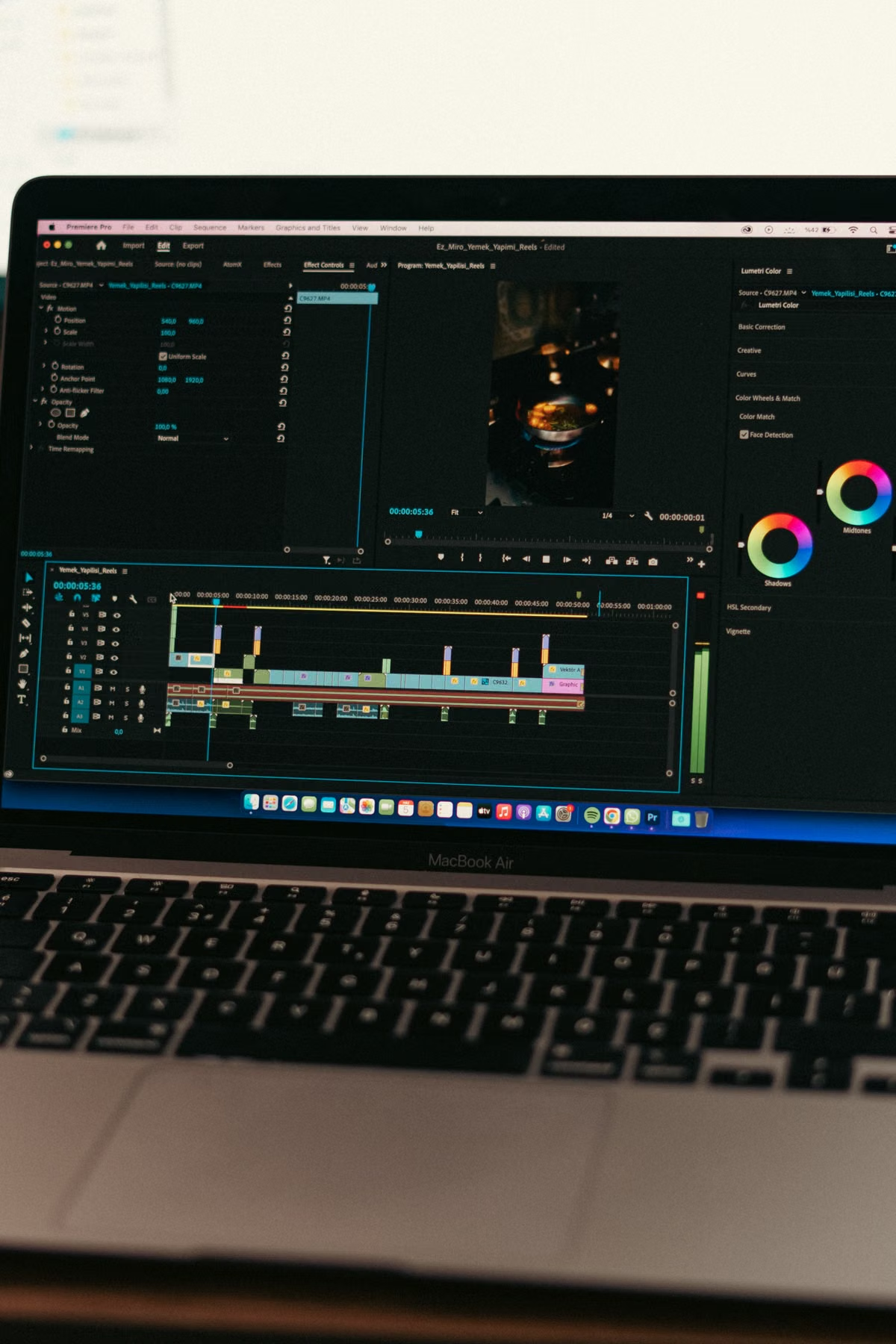
La fiche technique d’Apple indique que Final Cut Pro nécessite macOS : l’application ne s’installe donc pas comme un logiciel Windows ordinaire. Si vous devez conserver un projet ou un flux de travail Final Cut Pro, évaluez d’abord l’accès temporaire à un Mac ; si vous montez surtout sur Windows et partez de projets nouveaux, comparez le coût de migration vers un autre logiciel. Avant de choisir, testez un vrai projet : réactivité, transfert des médias et collaboration.
Symptôme : vous travaillez sur Windows, mais un client ou un projet dépend de Final Cut Pro.
Solution rapide : conservez un Mac pour ce flux si les projets et les habitudes d’équipe l’exigent ; sinon, validez qu’un logiciel Windows couvre vos livrables avant de migrer.
Cet article s’adresse aux créateurs vidéo sur Windows qui hésitent à changer de machine ou de logiciel.
Il concerne aussi les indépendants qui reprennent un projet Final Cut Pro et doivent éviter une migration hasardeuse.
Les équipes de design et de production y trouveront des critères pour comparer leurs besoins réels de montage et de collaboration.
Final Cut Pro sous Windows en 2026 : le choix concerne votre flux de travail
La question n’est pas de savoir comment installer Final Cut Pro sur votre ordinateur Windows : les exigences publiées par Apple désignent macOS comme environnement requis. Un accès distant vous donne la possibilité de piloter une session Mac depuis un autre appareil ; il ne fait pas tourner Final Cut Pro localement sous Windows. Vérifiez toujours les exigences en vigueur avant de vous engager, car la version du système nécessaire peut évoluer. La page de spécifications d’Apple permet de contrôler ce point.
Le choix se joue donc entre deux chemins. Vous pouvez continuer dans Final Cut Pro en accédant à un Mac, ou transférer votre travail vers un logiciel fonctionnant dans votre environnement Windows. La meilleure option dépend moins de la préférence abstraite pour un système que de vos fichiers de projet, de vos habitudes, des livrables demandés et de la fréquence de montage.
Le Mac distant ne supprime pas toutes les contraintes : les fichiers doivent être accessibles, les commandes peuvent dépendre de la qualité de connexion et les collaborateurs doivent pouvoir échanger les bons éléments. À l’inverse, changer de logiciel n’est pas une simple installation : il faut vérifier les formats, réorganiser le travail et parfois refaire des étapes ou des validations.
À retenir : le contrôle à distance et le montage local ne sont pas la même chose. Si votre travail dépend de Final Cut Pro, testez le projet sur un Mac avant de modifier votre flux ou de promettre une date de livraison.
Pour un projet ponctuel : comparez le coût de la migration au temps gagné
Si vous montez seulement à l’occasion, commencez par distinguer deux cas. Vous recevez un projet déjà organisé dans Final Cut Pro, ou vous créez un montage à partir de médias neufs ? Dans le premier cas, la continuité peut peser davantage que la fréquence d’utilisation. Dans le second, une solution Windows que vous connaissez déjà peut éviter de préparer un environnement Mac pour une mission isolée.
Évaluez le travail invisible derrière chaque option :
- Continuer avec Final Cut Pro : prévoir l’accès à un Mac, la mise à disposition des médias, les tests d’ouverture et l’échange avec le client.
- Changer de logiciel : apprendre les commandes utiles, vérifier les formats remis, reconstruire éventuellement les étapes de montage et valider le résultat avec le client.
- Acheter un Mac : prendre en compte le matériel, le logiciel, le stockage et la durée pendant laquelle l’équipement restera utile à votre activité.
- Utiliser votre poste Windows : vérifier si le logiciel déjà disponible permet de réaliser le montage et de livrer les fichiers demandés, sans confondre compatibilité du fichier et continuité parfaite du projet.
Ne comparez pas uniquement le temps passé devant la fenêtre de montage. Intégrez aussi la préparation des fichiers, les échanges, les corrections et la vérification de l’export. Pour un usage limité à une mission, un environnement temporaire peut éviter l’achat d’un ordinateur dédié ; mais si vous avez besoin d’une manipulation immédiate et répétée des médias, il faut d’abord mesurer si la connexion correspond à votre méthode de travail.
Pour reprendre un projet Final Cut Pro : sécurisez la continuité
Un projet existant n’est pas toujours un fichier isolé prêt à ouvrir. Les bibliothèques, les médias sources, les éventuels éléments additionnels et les consignes de livraison peuvent être répartis entre plusieurs emplacements. Avant d’accepter le travail, demandez précisément ce qui sera transmis et ce qui devra rester accessible pendant le montage.
Apple documente le déplacement d’une bibliothèque Final Cut Pro : le déplacement et la disponibilité des médias sont à vérifier séparément, plutôt que de supposer qu’un seul fichier contient tout le nécessaire. Consultez les instructions d’Apple sur le déplacement des bibliothèques. Si le projet doit rassembler les médias, vérifiez aussi la procédure de consolidation des fichiers.
La sauvegarde mérite une vérification distincte. Ne supposez pas que la copie de sauvegarde d’une bibliothèque couvre automatiquement toutes les sources vidéo, audio ou graphiques nécessaires à une reprise. Apple décrit le périmètre des sauvegardes de bibliothèques ; comparez ces indications avec l’organisation réelle remise par votre client.
La collaboration peut également imposer un format d’échange, mais un fichier d’échange n’équivaut pas à une reprise sans perte de tous les éléments du projet. Apple décrit l’export et l’import de projets au format FCPXML. Avant de choisir une migration, demandez au destinataire de confirmer ce qu’il pourra récupérer et de tester un petit projet représentatif. Ne promettez pas que les effets, les réglages ou l’organisation seront identiques sans validation.
Pour un travail surtout réalisé sous Windows : vérifiez d’abord les livrables
Quand vous n’avez pas de projet Final Cut Pro à reprendre et que votre poste principal est sous Windows, commencer par un Mac peut ajouter une étape dont vous n’avez pas besoin. La question devient : le logiciel disponible sur votre poste peut-il produire le format de sortie demandé, respecter les habitudes de l’équipe et rouvrir les fichiers utilisés pour les corrections ?
Ne choisissez pas une application sur la seule base d’une liste de fonctions. Prenez un projet réel et contrôlez les codecs, les médias, les sous-titres, les pistes audio et le format de livraison. Les exigences techniques publiées pour Adobe Premiere Pro et la liste des codecs prise en charge par DaVinci Resolve sont des références pour contrôler des conditions précises ; elles ne remplacent pas un essai avec vos fichiers et votre organisation.
Une migration est plus simple à envisager si vos projets sont créés dans le nouveau logiciel, si votre équipe utilise déjà les mêmes formats et si personne n’attend une bibliothèque Final Cut Pro modifiable. Elle devient plus risquée lorsque le client exige de poursuivre un projet existant, que les éléments sont organisés autour d’un autre flux ou que la livraison doit rester modifiable dans Final Cut Pro.
Dans ce dernier cas, demandez avant la mission si le livrable attendu est une vidéo finale ou un projet de montage réutilisable. Une vidéo exportée et un projet de travail ne répondent pas au même besoin. Cette distinction, clarifiée dès le devis, peut éviter une migration coûteuse ou une reprise impossible.
Pour une activité régulière ou une équipe : mesurez la stabilité et la coordination
Un indépendant qui monte fréquemment doit regarder au-delà du prix d’une seule période d’accès. Établissez les postes à comparer : durée de location, achat et renouvellement du matériel, coût du logiciel, espace de stockage, transfert des médias et temps de préparation. Sans tarifs vérifiés pour votre situation, un pourcentage d’économie serait trompeur. La bonne comparaison porte sur le coût total associé à votre rythme réel.
L’usage à distance peut convenir si vos fichiers sont accessibles, si le réseau permet une interaction acceptable et si votre méthode tolère le transfert ou la lecture à distance. Le délai entre une commande et son affichage peut gêner le travail lorsque vous enchaînez des corrections fines ; les médias lourds peuvent aussi rendre la préparation plus contraignante. Ces effets dépendent de votre réseau, de votre emplacement et de la façon dont le projet est organisé : vérifiez-les sur votre propre séquence, plutôt que de vous fier à une promesse générale.
Les équipes ont d’autres contraintes. Déterminez qui ouvre et modifie la bibliothèque, où résident les sources, comment les versions sont nommées et qui valide le rendu. Si plusieurs collaborateurs ont besoin d’un accès simultané ou s’échangent des fichiers de projet, une session Mac partagée ne garantit pas à elle seule une collaboration fluide. Formalisez les règles de remise avant le premier montage.
Pour limiter la lecture des fichiers dans certains flux, Final Cut Pro propose aussi des médias proxy. Apple détaille cette option dans sa documentation sur les médias proxy. Cela ne prouve pas que tout montage à distance sera fluide : il faut vérifier la préparation, le partage et le rendu avec le projet concerné.
FAQ : les réponses qui évitent un mauvais choix
Puis-je installer Final Cut Pro directement sur un ordinateur Windows ?
Non : les spécifications officielles d’Apple indiquent un environnement macOS requis. Accéder à un Mac depuis Windows permet de commander la session distante, mais ne transforme pas votre ordinateur Windows en machine capable d’exécuter l’application localement. Si vous devez conserver Final Cut Pro, vérifiez plutôt l’accès à un Mac et la compatibilité de votre projet.
Pour quelques montages par an, vaut-il mieux louer un Mac ou apprendre un autre logiciel ?
Comparez le temps réellement nécessaire à chaque option. Si vous reprenez des projets Final Cut Pro existants, une session temporaire sur Mac peut éviter une migration et ses vérifications. Si vous partez de projets vierges, travaillez surtout sur Windows et livrez des formats courants, un logiciel Windows déjà maîtrisé peut demander moins de préparation.
Que faut-il vérifier avant de monter à distance avec Final Cut Pro ?
Testez d’abord l’ouverture du projet et la disponibilité des médias, puis transférez un échantillon représentatif. Vérifiez la réactivité des commandes, la lecture des plans, le son, l’export et la remise des fichiers. Faites aussi valider l’accès par vos collaborateurs. Un essai limité révèle les blocages de réseau ou de partage avant qu’ils ne touchent un projet complet.
Comment reprendre un projet Final Cut Pro quand mon poste habituel est sous Windows ?
Le point de départ est un Mac compatible avec la version de l’application et le projet, ainsi que les médias, bibliothèques et éléments additionnels nécessaires. Demandez à la personne qui vous confie le travail comment le projet est organisé et quels fichiers sont inclus. Une ouverture réussie ne garantit pas à elle seule que les médias, modules ou habitudes de collaboration seront tous disponibles.
Testez votre projet avant de choisir
Traitez la décision comme un essai d’acceptation, avec un point de départ, des vérifications et un résultat qui oriente votre choix. Utilisez une copie du projet et des médias représentatifs, sans risquer les seuls fichiers originaux.
- [ ] Vérifiez le projet et la version : demandez quelle version de Final Cut Pro a servi à créer le projet, ce qui doit être transmis et si les éléments additionnels nécessaires sont disponibles.
- [ ] Ouvrez le projet sur le Mac visé : confirmez que la bibliothèque s’ouvre et que les médias attendus sont visibles avant d’engager le montage complet.
- [ ] Transférez un échantillon représentatif : incluez des plans, de l’audio et les fichiers utiles à votre travail ; notez les difficultés de transfert et d’organisation.
- [ ] Effectuez une séquence de montage réelle : essayez vos commandes fréquentes, déplacez-vous dans la séquence et observez si le délai de réponse perturbe votre précision.
- [ ] Contrôlez la lecture et le son : prévisualisez les passages représentatifs de votre projet et vérifiez que l’écoute convient à votre usage.
- [ ] Exportez un extrait : contrôlez le format demandé et ouvrez le fichier obtenu sur le poste ou dans l’outil du destinataire.
- [ ] Faites valider la collaboration : demandez à un collègue ou à un client d’ouvrir les éléments remis et de confirmer qu’ils correspondent au travail attendu.
- [ ] Comparez les charges de travail : estimez le temps récurrent de préparation, de transfert, de correction et de livraison, puis comparez-le à une migration ou à l’achat d’un Mac.
Si une seule étape bloque l’accès aux médias, l’ouverture du projet ou la remise attendue, ne passez pas tout de suite à un engagement long : faites corriger le point bloquant, puis recommencez le test avec les fichiers concernés.
À la fin, poursuivez avec un Mac à distance si vous devez conserver Final Cut Pro, que le projet s’ouvre et que vos tests de commande, de transfert et de collaboration sont satisfaisants. Envisagez un Mac local si vous montez souvent et que la réactivité immédiate est essentielle à vos gestes de montage. Choisissez un logiciel Windows si vos projets sont nouveaux, que les livrables sont compatibles et que le test de migration ne révèle pas de perte qui compte pour votre équipe.
Si vous devez garder un projet Final Cut Pro mais ne souhaitez pas acheter un ordinateur pour une mission ponctuelle, consultez les informations sur l’accès Mac proposées par VMRental et vérifiez les conditions qui s’appliquent à vos fichiers, à votre accès et à votre mode de livraison. Si les contraintes de votre projet ou les modalités d’accès ne sont pas claires, vous pouvez aussi contacter l’équipe VMRental pour poser vos questions avant de choisir. Votre poste Windows habituel peut éviter un changement d’équipement, mais il ne peut pas exécuter Final Cut Pro localement ; une migration demande du temps et peut compliquer la reprise ; un Mac acheté représente un investissement même quand le besoin est temporaire. La location d’un Mac auprès de VMRental peut donc être une option à tester pour préserver votre flux, à condition que l’essai sur votre projet confirme que l’accès distant vous convient.
Questions fréquentes
Puis-je installer Final Cut Pro directement sur un ordinateur Windows ?
Non : les spécifications officielles d’Apple indiquent un environnement macOS requis. Accéder à un Mac depuis Windows permet de commander la session distante, mais ne transforme pas votre ordinateur Windows en machine capable d’exécuter l’application localement. Si vous devez conserver Final Cut Pro, vérifiez plutôt l’accès à un Mac et la compatibilité de votre projet.
Pour quelques montages par an, vaut-il mieux louer un Mac ou apprendre un autre logiciel ?
Comparez le temps réellement nécessaire à chaque option. Si vous reprenez des projets Final Cut Pro existants, une session temporaire sur Mac peut éviter une migration et ses vérifications. Si vous partez de projets vierges, travaillez surtout sur Windows et livrez des formats courants, un logiciel Windows déjà maîtrisé peut demander moins de préparation.
Que faut-il vérifier avant de monter à distance avec Final Cut Pro ?
Testez d’abord l’ouverture du projet et la disponibilité des médias, puis transférez un échantillon représentatif. Vérifiez la réactivité des commandes, la lecture des plans, le son, l’export et la remise des fichiers. Faites aussi valider l’accès par vos collaborateurs. Un essai limité révèle les blocages de réseau ou de partage avant qu’ils ne touchent un projet complet.
Comment reprendre un projet Final Cut Pro quand mon poste habituel est sous Windows ?
Le point de départ est un Mac compatible avec la version de l’application et le projet, ainsi que les médias, bibliothèques et éléments additionnels nécessaires. Demandez à la personne qui vous confie le travail comment le projet est organisé et quels fichiers sont inclus. Une ouverture réussie ne garantit pas à elle seule que les médias, modules ou habitudes de collaboration seront tous disponibles.
Testez votre flux de montage sur un Mac dédié avec VMRental
Accédez à distance à un Mac physique dédié par SSH ou VNC, sans acheter de machine pour évaluer votre projet.